

Что такое FTP
FTP (File Transfer Protocol) - протокол передачи файлов по сети.
Первая версия протокола появилась в 1971 году, что делает его одним из старейших прикладных протоколов.
FTP работает на прикладном уровне модели OSI и передает файлы используя стек протоколоы TCP/IP (Transmission Control Protocol / Internet Protocol).
Протокол подразумевает клиент-серверную архитектуру: для работы нужен FTP‑сервер, к которому будут подключаться клиенты. Клиентское FTP-приложение встроено в Windows Explorer (Проводник) и поэтому не требуют дополнительной установки. Также протокол FTP поддерживается некоторыми браузерами. Однако, они поддерживают только нешифрованный протокол FTP (Plain FTP) через порт TCP/21 и не умеют работать с TLS. Поэтому, например, в браузере Chrome, поддержка этого протокола прекращена. Поэтому обычно рекомендуется использовать сторонние FTP-клиенты, поддерживающие шифрование.
Во время работы протокол FTP устанавливает одновременно несколько подключений (минимум - два):
- канал управления (обычно порт TCP/21);
- канал передачи данных (обычно порт TCP/20).
Первый, как указано в названии, служит для управления: по нему клиент отправляет команды и пароли серверу и получает ответы. Остальные используются для передачи данных - отдельный канал на каждый файл. Это позволяет передавать несколько файлов одновременно в обе стороны. Для каждого канала открывается отдельный TCP‑порт.
Как это работает
Сервер постоянно прослушивает порт TCP/21. Клиент обращается к серверу через этот порт и они устанавливают канал управления, который остаётся открытым на все время сессии.
Далее устанавливаются соединения для передачи файлов – одно или более. При этом FTP-сервер может работать в активном или пассивном режимах, от которых зависит способ установления соединения:
- В активном режиме клиент через установленный канал управления отправляет серверу свой IP-адрес и произвольный номер порта, после чего ждёт, пока сервер запустит TCP-соединение с этим адресом и номером порта.
- В случае, если клиент находится за брандмауэром, который блокирует подключения из вне и пропускает только подключения, инициированные из внутренней сети, может быть использован пассивный режим. В этом режиме клиент использует поток управления, чтобы запросить от сервера его IP-адрес и номер порта для открытия потока данных с произвольного клиентского порта к полученному адресу и порту.
Безопасность FTP
Как и многие другие протоколы, созданные в 70-х и 80-х годах протокол FTP имел основную задачу - надежную передачу информации. Со временем стало актуальным обеспечение защищенного обмена.
Так, пользователи FTP проходили аутентификацию, передавая логин и пароль открытым текстом. В 2025 году такое совершенно немыслимо.
Уже начиная с 1996 года появляются проекты рабочих предложений (RFC), которые расширяли данный протокол, внося в него функции шифрования.
На сегодняшний день существует несколько протоколов безопасной передачи файлов, которые называют «Безопасным FTP»:
- FTPS (File Transfer Protocol + SSL, или FTP/SSL). Он предусматривает два способа защитить FTP-соединение: явный (Explicit) и неявный (Implicit).
- Явный FTPS (Explicit FTPS) - расширение FTP, при котором клиент сначала подключается на стандартный FTP-порт TCP/21 и явно запрашивает защищённую передачу. Сервер может разрешить или отклонить незащищённое соединение. Явный метод позволяет использовать один и тот же контрольный порт для FTP и FTPS.
- Неявный FTPS (Implicit FTPS) - устаревший вариант, где SSL/TLS используется сразу при подключении, на отдельном порте: TCP/989 для передачи данных и TCP/990 для контрольного соединения. Стандартный порт 21 остаётся свободным для обычного FTP.
- SFTP («SSH File Transfer Protocol») не основан на FTP, хотя выполняет те же функции и имеет похожие команды. Он использует SSH для передачи файлов, полностью шифруя как данные, так и команды, включая пароли. Клиенты стандартного FTP не могут подключаться к SFTP-серверу и наоборот.
- FTP через SSH (не SFTP). Предусматривает, что обычный FTP-трафик отправляется через SSH-туннель. Из-за того, что FTP использует несколько TCP-соединений, только канал управления (порт TCP/21) защищён, а каналы передачи данных обходят туннель и остаются незащищёнными. Для полноценной работы клиент SSH должен уметь отслеживать и перенаправлять все FTP-потоки данных.
Несмотря на то, что два из трех перечисленных протоколов имеют в названии «SSH», это разные протоколы, имеющие мало общего. Поэтому не следует их путать.
SFTP (SSH File Transfer Protocol) считается наиболее безопасным и современным методом передачи файлов.
Пример настройки FTP-сервера
Попробуем настроить свой собственный FTP-сервер.
Для решения этой задачи существует большое количество платных и бесплатных решений.
Бесплатные:
- FileZilla Server - простой в установке и настройке, поддерживает FTPS, работает на Windows.
- vsftpd – лёгкий и быстрый FTP-сервер для Linux/Unix.
- ProFTPD - FTP-сервер для Linux/Unix, поддерживает FTPS.
- Pure-FTPd - лёгкий FTP-сервер с поддержкой TLS/SSL, для Linux/Unix.
- TFTPD32/TFTPD64 - простой FTP и TFTP сервер для Windows, часто используется для тестов и локальных сетей.
Коммерческие:
- Wing FTP Server - поддержка FTP, FTPS, SFTP, HTTP/S, веб-интерфейс и продвинутый контроль доступа.
- Titan FTP Server - Windows-сервер с поддержкой FTPS и SFTP, продвинутые возможности аудита и автоматизации.
- Serv-U FTP Server (SolarWinds) - поддержка FTPS/SFTP, интеграция с Active Directory, управление пользователями и журналирование.
- Ipswitch WS_FTP Server - корпоративный FTP-сервер с высокой безопасностью, поддержкой FTPS/SFTP и аудитом.
- CompleteFTP - Windows-сервер с поддержкой FTPS, SFTP, SCP, HTTPS и интеграцией с LDAP/Active Directory.
Встроенные в ОС:
- Windows IIS FTP Server - встроенный в Windows Server, поддерживает FTP и FTPS, базовое управление пользователями.
- Linux inetd/xinetd FTP демоны - минималистичные серверы для тестов или простых задач, без расширенных функций безопасности.
Для демонстрации мы выбрали FileZilla Server. Это бесплатный FTP- и FTPS-сервер с открытым исходным кодом. Сайт проекта: https://filezilla-project.org/.
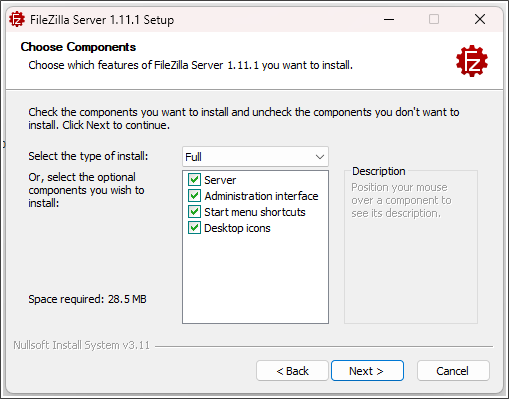
Установка потребует 28,5 МБ свободного места на диске и права администратора.
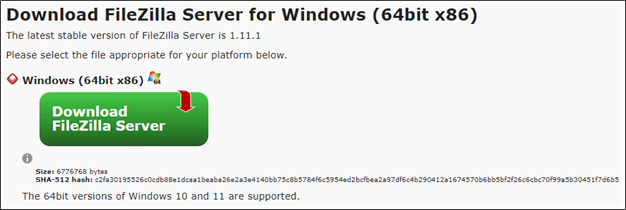
1. Загрузите FileZilla Server с сайта FileZilla.
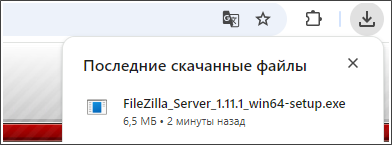
2. Найдите установщик в папке Загрузки и запустите его. Подтвердите, что вы разрешаете серверу FileZilla вносить изменения на ваше устройство.
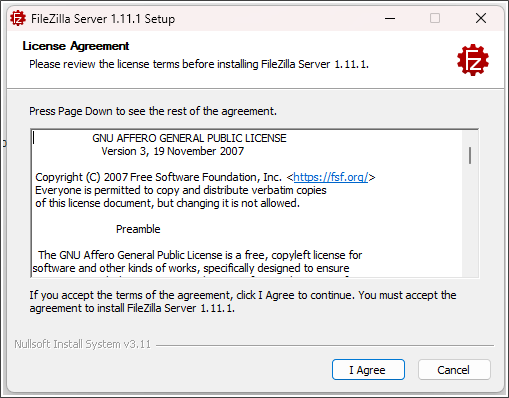
3. Примите условия лицензии AGPL, на которых предлагается FileZilla Server.
4. Выберите, что установить (сервер, интерфейс администратора, значки рабочего стола, ярлыки).
5. Чтобы решить, куда установить, нажмите кнопку «Обзор», в противном случае нажмите кнопку «Далее».
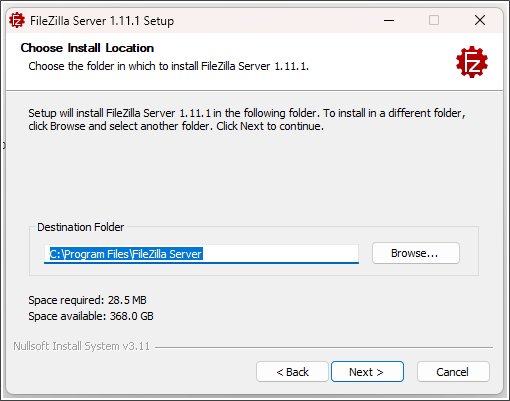
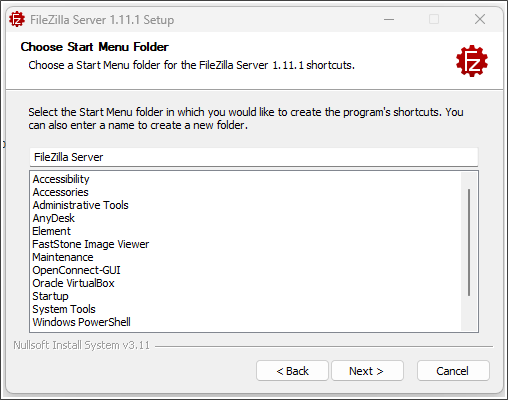
6. Чтобы добавить значки для FileZilla Server, выберите папку в меню «Пуск» или создайте новую.
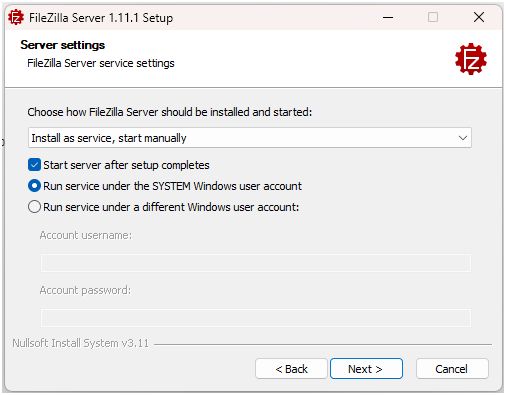
7. FileZilla Server устанавливается как служба Windows, при желании вы можете запустить ее вручную.
8. Установите порт, на котором FileZilla Server будет прослушивать соединения для доступа администратора.
Выберите пароль и введите его дважды для подтверждения.
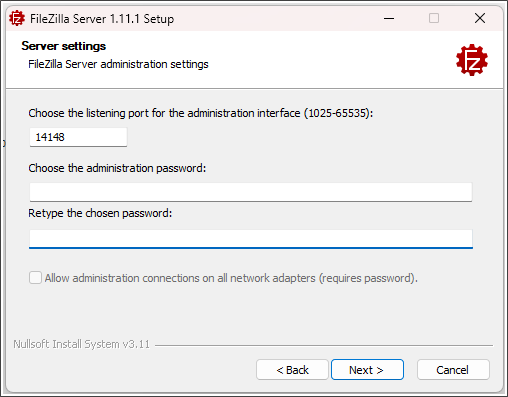
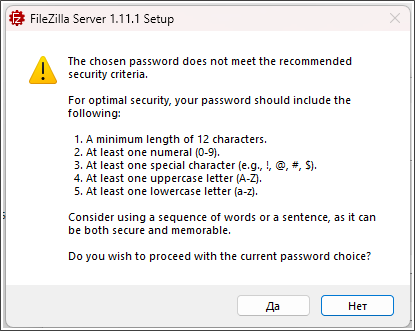
При установке пароля администратора программа проверит его стойкость
9. По умолчанию интерфейс администратора запускается автоматически. Вы можете отключить эту опцию.
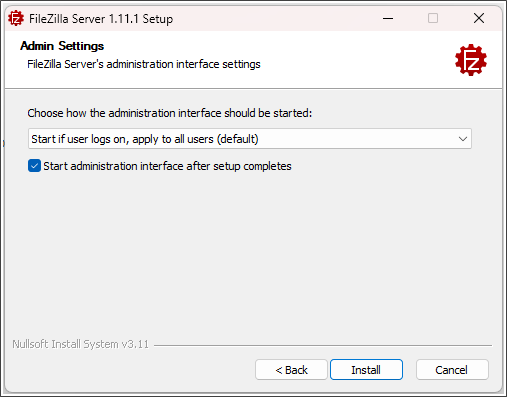
10. Установка завершена, теперь можно приступить к настройке FileZilla Server.
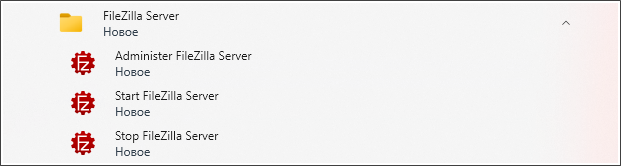
Для этого в меню Пуск найдите пункт «Administer FileZilla Server»
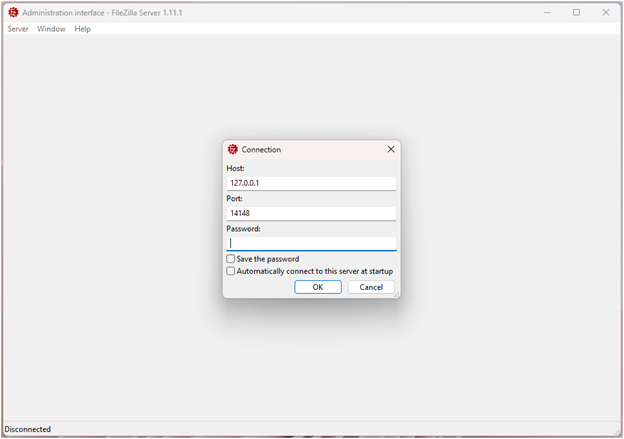
При его запуске откроется окно для ввода пароля.
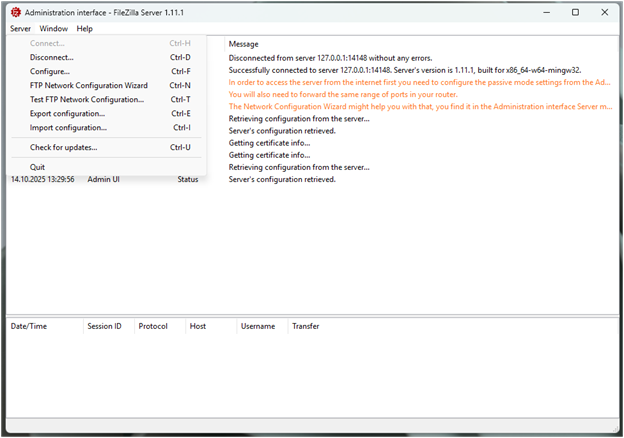
11. Для перехода в окно настроек выберите пункты меню Server - Configure
12. Создайте пользователя и назначьте ему пароль.
Это можно сделать, создав группу пользователей и указав членство пользователя в группе. Но в этом примере мы создадим отдельного пользователя без членства в группах.
Для этого перейдите во вкладку «Users».
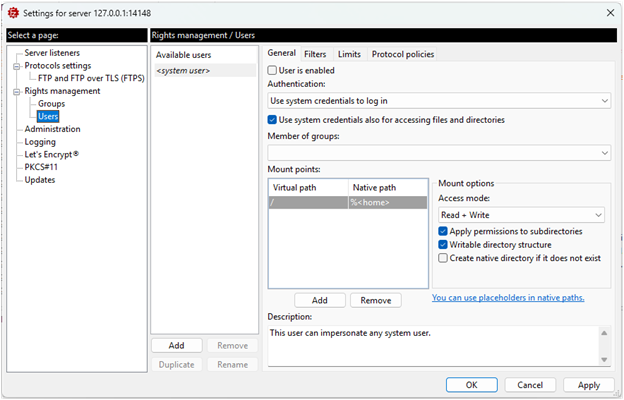
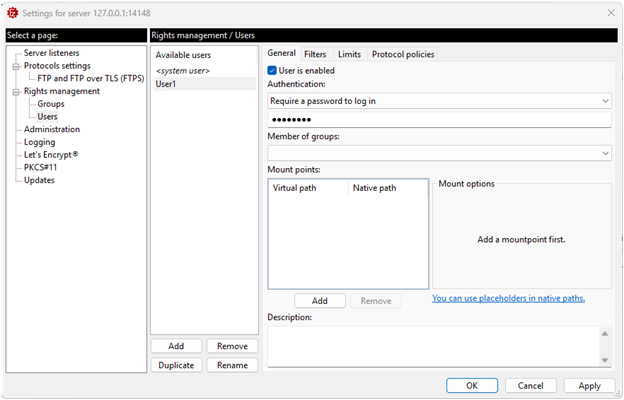
Нажмите кнопку Add и введите имя пользователя.
Выберите способ аутентификации (в поле Authentification) «Require a password to log in» - запрашивать пароль при входе. И введите пароль пользователя в соответствующем поле.
13. Настройте папки, к которым созданный пользователь будет иметь доступ.
FileZilla Server использует точки монтирования для создания виртуальных точек доступа. Они сопоставляют определённые каталоги (папки) в хранилище вашего сервера с расположениями, доступными пользователям FTP.
Точка монтирования включает в себя виртуальный (Virtual) и собственный (Native) путь. Собственный путь — это локальный путь к файлу, а виртуальный — это путь, который видят FTP-пользователи, и который сопоставляется с собственным путём сервером FileZilla:
- Формат виртуального пути аналогичен формату, используемому в UNIX-подобных операционных системах: файлы и каталоги разделяются символом косой черты «/». При этом все файлы и каталоги принадлежат уникальному корневому каталогу, имя которого — «/».
- Формат собственного пути совпадает с форматом, используемым операционной системой.
Чтобы добавить точку монтирования, нажмите кнопку Добавить и введите виртуальный путь (например, «/») и собственный путь (например, «C:\Folder for FTP Server»).
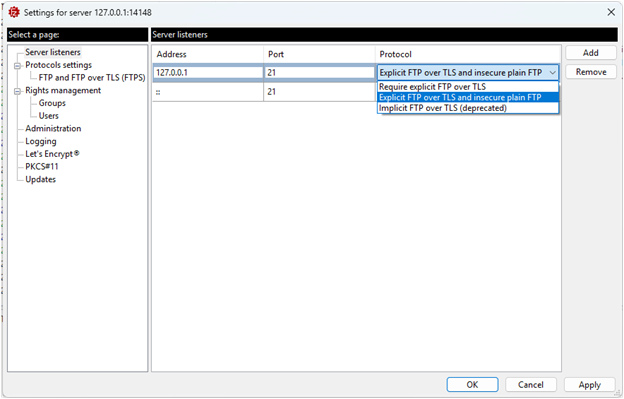
14. В качестве FTP-клиента мы будем использовать стандартный Проводник Windows, который не поддерживает шифрование. Поэтому во вкладке «Server listeners» окна настроек укажите IP-адрес вашего FTP-сервера и способ установки защищенного соединения: «Explicit FTP over TLS and insecure plain FTP».
15. Все готово. Мы произвели минимально необходимые настройки и теперь вы можете использовать созданный FTP-сервер для обмена файлами.
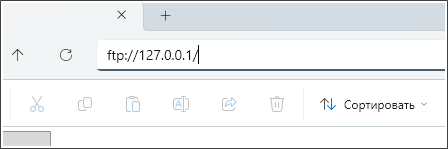
Для доступа к файлам введите на клиентском компьютере в строке адреса Проводника ftp://IP-адрес и нажмите Enter. «IP-адрес» замените на реальный IP-адрес вашего сервера.
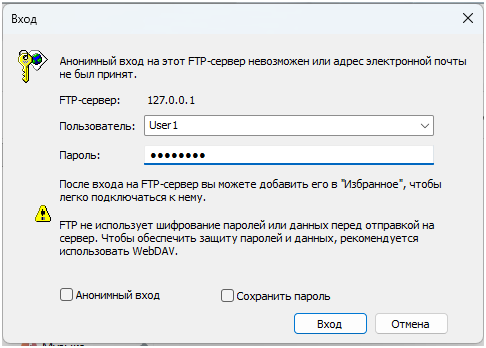
В открывшемся окне введите логин и пароль пользователя.
16. Вы получили доступ к файлам на созданном нами FTP-сервере.
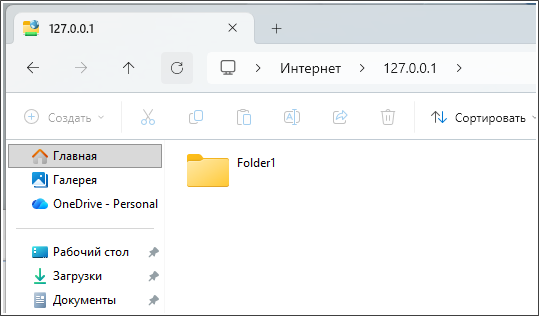
Помните, что для того, чтобы к нашему серверу можно было обращаться с помощью стандартного проводника Windows, который не поддерживает шифрование, мы использовали «insecure plain FTP». Это значит, что файлы передаются по сети в незашифрованном виде и могут быть перехвачены и прочитаны злоумышленниками.
Для передачи конфиденциальной информации следует использовать любой защищенный протокол, например, Explicit FTPS и клиентское приложение FTP, поддерживающее этот протокол, например, FileZilla Client.
Заключение
FTP - это один из старейших и до сих пор широко используемых протоколов для передачи файлов по сети. Его работа основана на разделении управляющего и канала передачи данных, что обеспечивает гибкость передачи файлов в обе стороны.
В то же время стандартный FTP не обеспечивает защиту данных и паролей, поэтому для безопасной работы применяются его расширения FTPS и альтернативы вроде SFTP, рассмотренные в этой статье.
На наш взгляд, SFTP является предпочтительным, поскольку он минимизирует сетевые риски, поддерживает ключевую аутентификацию и имеет зрелую инфраструктуру. Благодаря этому вероятность ошибок конфигурации и уязвимостей при использовании SFTP существенно ниже.
Понимание особенностей протокола и механизмов защиты позволяет правильно настроить сервер и клиентское программное обеспечение, обеспечивая эффективную и безопасную передачу файлов.
Будьте бдительны, а мы поможем!